
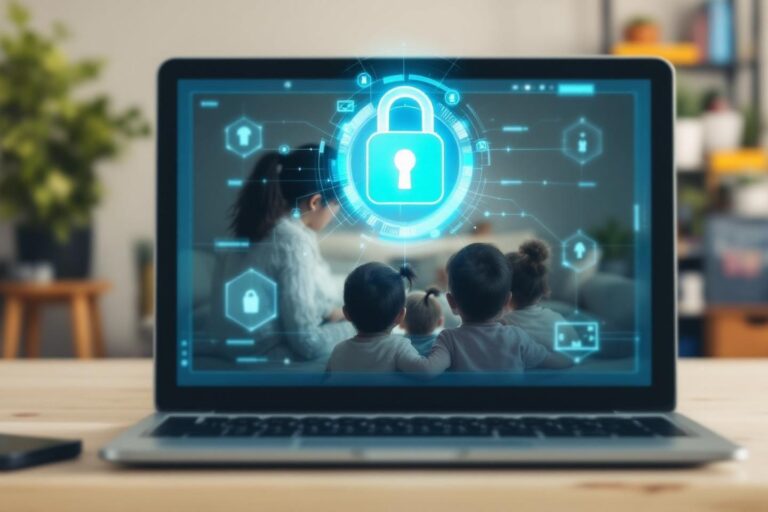
Quand plusieurs personnes utilisent le même ordinateur, les informations privées se multiplient dans tous les sens. Je sais que cette situation peut vite devenir source d’inquiétude, surtout quand on pense aux mots de passe enregistrés dans le navigateur, aux documents financiers stockés dans un coin du disque dur ou aux photos de famille accessibles à tous. En 2023, l’Université du Maryland recensait une cyberattaque toutes les 39 secondes dans le monde. Ce rythme effrayant nous rappelle qu’un ordinateur partagé nécessite une vigilance constante et des mesures adaptées pour éviter que vos données tombent entre de mauvaises mains.
Pourtant, je constate régulièrement que beaucoup de familles sous-estiment ces risques. L’ordinateur familial devient rapidement un carrefour d’informations sensibles : relevés bancaires, conversations privées, déclarations d’impôts. Si vous ne prenez pas le temps de mettre en place des protections efficaces, vous risquez de payer cher votre négligence. Je vous propose d’examiner quatre axes essentiels pour sécuriser vos données personnelles sans vous transformer en expert informatique.
Les risques courants à domicile que vous devez connaître
Je commence par les menaces les plus fréquentes dans un foyer. Le phishing reste la première porte d’entrée pour les cybercriminels. Vous recevez un courriel qui semble provenir de votre banque, vous cliquez sur un lien, et hop, vos identifiants sont volés. Ces attaques se cachent aussi dans des SMS ou des messages sur les réseaux sociaux. Une étude révèle que près de trois collégiens sur dix sont victimes de cyberviolence, un chiffre qui grimpe à un lycéen sur quatre.
Les logiciels malveillants constituent un autre danger majeur. Un simple téléchargement depuis une source douteuse suffit parfois à infecter votre machine. Ces programmes peuvent ralentir votre ordinateur, supprimer ou verrouiller vos fichiers, voire voler vos mots de passe. Je vous recommande d’installer un antivirus fiable avec une protection en temps réel. Activez les mises à jour automatiques pour bénéficier des dernières définitions de menaces.
Le piratage visuel représente un risque souvent négligé. Quand vous travaillez sur votre balcon ou dans un espace public, un regard indiscret peut capter des informations sensibles affichées à l’écran. Pensez à utiliser un filtre de confidentialité qui restreint la vision latérale. Ce dispositif se pose facilement sur l’écran et protège vos données des curieux.
Les réseaux wifi publics posent également problème. Lorsque vous vous connectez dans un café ou un aéroport, vos données transitent sans protection suffisante. Un VPN crée alors un tunnel sécurisé entre votre appareil et le serveur du fournisseur, rendant vos activités invisibles aux pirates. J’utilise cette solution dès que je quitte mon domicile, et je vous conseille d’en faire autant.
La gestion des mots de passe sur un ordinateur partagé
Je ne le répéterai jamais assez : les mots de passe faibles ou réutilisés sont votre talon d’Achille. Trop de familles utilisent encore des combinaisons comme “123456” ou la date de naissance des enfants. La force d’un mot de passe dépend de sa longueur et du nombre de caractères possibles pour le construire. Un bon code résiste aux tentatives de découverte par force brute, cette méthode qui teste toutes les combinaisons possibles.
Je vous encourage à adopter un gestionnaire de mots de passe. Cet outil génère et stocke des codes complexes et uniques pour chacun de vos comptes. Vous n’avez plus qu’à retenir un seul mot de passe principal. Sur Mac, les réglages système proposent déjà cette fonctionnalité intégrée. Assurez-vous que tous les comptes utilisateur disposent d’un mot de passe et désactivez l’ouverture de session automatique.
Concernant les comptes multiples, je vous recommande vivement de créer des sessions distinctes pour chaque membre de la famille. Sur Windows, rendez-vous dans Paramètres, puis Comptes et Famille. Ajoutez un membre en utilisant son adresse courriel. Même les plus jeunes peuvent avoir leur propre compte avec un statut limité. Cette séparation évite qu’un accès non surveillé permette de récupérer tous les mots de passe sauvegardés dans le navigateur.
Pensez à verrouiller votre session dès que vous quittez votre poste. Un simple clic sur le menu Démarrer puis sur votre identifiant suffit pour changer d’utilisateur. Cette habitude toute simple peut vous épargner bien des tracas. Pour les appareils connectés comme les smartphones ou les objets domotiques, modifiez immédiatement le mot de passe par défaut, souvent un banal “0000”.
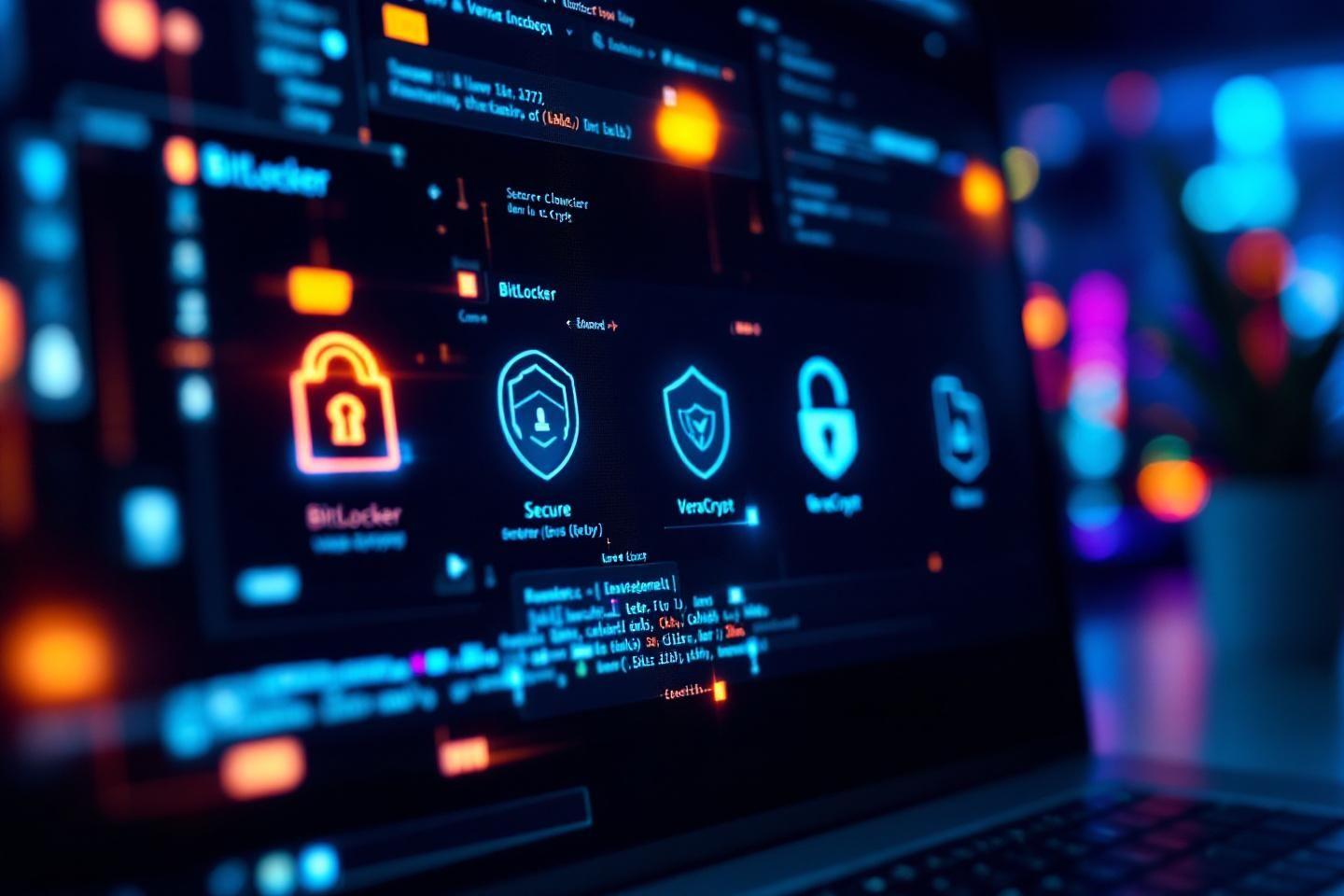
Le chiffrement des fichiers sensibles mérite également votre attention. Des outils comme BitLocker sur Windows ou VeraCrypt transforment vos documents en un code indéchiffrable. Si vous stockez des informations financières ou des photos privées, cette couche de protection supplémentaire vous offrira une sécurité renforcée grâce au chiffrement. Je privilégie cette solution pour mes dossiers les plus confidentiels.
Les sauvegardes automatiques pour éviter le pire
Je vous l’affirme sans détour : une sauvegarde régulière constitue votre bouée de sauvetage en cas de problème. Que ce soit une panne matérielle, une attaque par ransomware ou une simple erreur de manipulation, vous pourrez récupérer vos informations rapidement. Mettre en place un système automatisé évite aussi de devoir payer une rançon pour retrouver vos fichiers verrouillés.
Sur Mac, Time Machine simplifie cette tâche en sauvegardant quotidiennement l’intégralité de votre système. Il vous suffit de brancher un disque dur externe et d’activer la fonctionnalité dans les réglages système. Je trouve cette approche particulièrement efficace car elle fonctionne en arrière-plan sans perturber votre travail.
Pour Windows, plusieurs options s’offrent à vous. Les services de stockage en ligne comme un cloud privé permettent des sauvegardes automatiques de vos fichiers importants. Si vous préférez une solution locale, investissez dans un disque dur externe de qualité. Je recommande de conserver une copie physique de vos documents essentiels, en complément d’une sauvegarde en ligne.
| Type de sauvegarde | Avantages | Limites |
|---|---|---|
| Cloud privé | Accessible partout, automatique, protection contre les sinistres | Nécessite une connexion internet, coût mensuel |
| Disque dur externe | Contrôle total, pas d’abonnement, grande capacité | Risque de vol ou de panne, sauvegarde manuelle |
| Time Machine (Mac) | Intégré au système, restauration simple, automatique | Réservé aux utilisateurs Mac, nécessite un disque dédié |
N’oubliez pas de tester régulièrement vos sauvegardes. Rien de pire que de découvrir, au moment critique, qu’elles sont corrompues ou incomplètes. Je vérifie chaque trimestre que je peux restaurer au moins un fichier depuis mes copies. Cette vérification prend cinq minutes et garantit la fiabilité de votre système de protection.
Les bonnes pratiques pour tous les utilisateurs au quotidien
Je vais maintenant partager avec vous des réflexes simples qui renforcent considérablement votre sécurité. En premier lieu, gardez votre système et vos logiciels à jour. Les mises à jour corrigent les failles de sécurité connues et renforcent la protection de vos données. Sur Mac, le menu Pomme puis Réglages Système vous permet de vérifier la disponibilité des nouveautés. Ne repoussez jamais ces installations qui contiennent souvent des correctifs critiques.
La navigation sécurisée exige également votre vigilance. Vérifiez toujours que l’adresse du site commence par “https” avant d’entrer des informations sensibles. Ce protocole chiffre les données échangées entre votre navigateur et le serveur. Je crée aussi des profils séparés dans mon navigateur selon mes activités : un pour le travail, un autre pour les achats en ligne, un dernier pour les réseaux sociaux. Cette segmentation limite les risques de contamination croisée.
Le contrôle parental mérite une attention particulière si des enfants utilisent l’ordinateur familial. Près de 55% des enfants de 7 à 10 ans possèdent leur propre smartphone en 2025. Ces jeunes utilisateurs ne mesurent pas toujours la portée de ce qu’ils partagent en ligne. Les fournisseurs d’accès internet proposent gratuitement depuis 2006 des logiciels adaptés. J’insiste sur un point : installez ces outils avec vos enfants, pas dans leur dos. Le dialogue reste votre meilleure protection.
Concernant la gestion quotidienne, voici mes recommandations essentielles :
- Ne mélangez jamais vos documents professionnels et personnels dans le même dossier
- Supprimez régulièrement les applications et extensions inutiles qui peuvent servir de porte d’entrée
- Configurez votre routeur wifi avec un mot de passe robuste et activez le chiffrement WPA3
- Consultez vos relevés bancaires chaque semaine pour détecter toute transaction suspecte
- Utilisez des alertes de sécurité sur vos comptes Google ou bancaires
Enfin, si vous perdez votre matériel ou suspectez un vol d’identifiants, agissez immédiatement. Changez tous les mots de passe concernés, vérifiez les paramètres de votre messagerie et contactez votre banque si nécessaire. Sur Mac, l’application Localiser permet même de désactiver à distance un ordinateur perdu. Je garde toujours ces numéros d’urgence à portée de main dans un carnet papier, car la rapidité de réaction fait toute la différence face aux cybercriminels.


